要下載Telegram上的圖片,首先開啟包含圖片的聊天或頻道,點選圖片以檢視大圖。然後,在檢檢視片時,點選右上角的“下載”按鈕(通常是一個向下的箭頭)。圖片會被自動儲存到你的裝置相簿或指定的資料夾中。如果自動下載功能開啟,圖片會在你開啟聊天時自動下載到裝置。
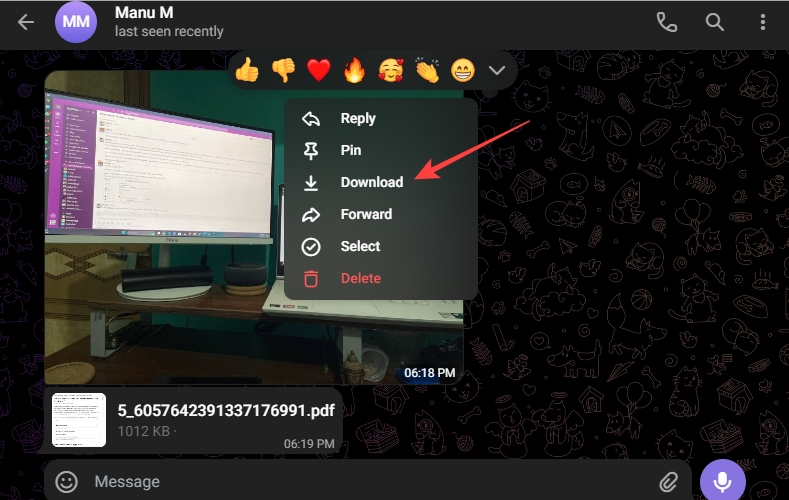
Telegram下載圖片的基本步驟
如何在Telegram中下載單張圖片
點選圖片預覽: 開啟Telegram聊天介面中的對話或頻道,找到你想要下載的圖片,點選圖片的縮圖進入全屏預覽模式。此時,圖片會以更大的尺寸顯示,便於檢視細節。
下載按鈕: 在Telegram的圖片檢視介面,通常右上角會顯示一個向下的箭頭圖示,點選該箭頭按鈕即可將該圖片下載到你的裝置上。下載後,圖片會自動儲存在裝置的相簿或指定的圖片資料夾中。
圖片儲存路徑: Telegram會預設將下載的圖片儲存在裝置的相簿中,使用者也可以在Telegram的設定選項中自定義下載檔案的儲存路徑,選擇不同的儲存位置以便於管理和查詢。
Telegram如何批次下載圖片
選擇多個圖片: 在Telegram聊天視窗中,長按第一張圖片,進入選擇模式,隨後選擇其他需要下載的圖片,Telegram允許你一次選擇多個圖片進行下載。
批次下載按鈕: 當所有需要下載的圖片都被選中後,點選Telegram介面右上方的“下載”按鈕。此時,所有選中的圖片會同時下載到你的裝置上,而無需逐個手動操作。
下載路徑管理: 批次下載的Telegram圖片會按照預設設定儲存在裝置的相簿或指定的資料夾中。使用者可以透過檔案管理器檢視這些圖片,也可以根據個人喜好更改儲存路徑,方便管理和分類儲存這些圖片。

Telegram下載圖片的設定與最佳化
如何設定自動下載Telegram中的圖片
進入設定介面: 開啟Telegram應用,點選左上角的選單按鈕,然後進入“設定”頁面。在設定介面中找到“資料與儲存”選項。
啟用自動下載功能: 在“資料與儲存”中,你可以找到“自動下載媒體”選項。開啟此選項後,Telegram會根據網路連線自動下載圖片、音訊、影片和檔案。使用者可以根據需要設定在Wi-Fi或行動資料下的自動下載選項。
自定義下載條件: 在自動下載設定中,你可以細分不同媒體型別的下載條件,例如選擇僅在Wi-Fi下自動下載圖片,或者選擇在所有網路環境下下載圖片、影片等,確保使用流量時的控制。
下載圖片時如何選擇儲存路徑
修改儲存路徑: 在“設定”頁面的“資料與儲存”選項中,點選“儲存路徑”設定。此選項允許你自定義Telegram下載內容的儲存位置。
選擇預設資料夾: 使用者可以在該設定中選擇一個資料夾作為預設儲存路徑,所有下載的圖片將自動儲存在該資料夾中。你可以選擇手機的內部儲存或SD卡進行儲存。
選擇自定義路徑: 如果你希望每次下載時都選擇不同的儲存路徑,Telegram允許你在下載時手動選擇位置。每次下載時,系統會彈出一個檔案管理器,供你選擇圖片的儲存位置。

如何在Telegram中檢視已下載的圖片
下載後如何快速檢視Telegram圖片
直接在聊天中檢視: 當你下載Telegram中的圖片後,可以直接返回到相應的聊天介面,點選圖片縮圖檢視大圖。如果下載的是圖片,通常會自動儲存在裝置的相簿中,你也可以在聊天記錄中找到它並再次檢視。
檢視下載記錄: 在Telegram應用中,點選右上角的選單按鈕,進入“檔案”選項卡,所有已下載的圖片、檔案、音訊等都會顯示在這裡。你可以透過按時間順序或型別篩選已下載的圖片。
使用裝置相簿: 下載的Telegram圖片會自動儲存到裝置的相簿或圖片資料夾中。在手機的相簿或檔案管理器中,你可以快速找到所有下載的圖片,並進行檢視或管理。
如何在Telegram中管理已下載的圖片
整理資料夾: 在Telegram的“檔案”選項卡中,你可以根據下載的時間、型別或資料夾進行整理。為保持檔案的整潔,可以將圖片分類儲存到不同的資料夾中,例如按群組或對話進行分類。
刪除不需要的圖片: 如果你的裝置儲存空間有限,Telegram允許你刪除不再需要的圖片。長按圖片,選擇刪除選項,清理掉無用的圖片,釋放裝置空間。
使用“儲存管理”功能: Telegram提供了儲存管理功能,允許使用者檢視所有已下載檔案的大小和佔用空間。在設定中進入“資料與儲存”,可以檢視和管理已下載的圖片和檔案,刪除不必要的內容。

如何節省儲存空間下載Telegram圖片
設定僅下載必要的Telegram圖片
選擇自動下載條件: 在Telegram的“設定”中,使用者可以進入“資料與儲存”選項,設定自動下載僅在Wi-Fi環境下啟用。這有助於避免使用行動資料下載大量圖片,尤其是大檔案,既能節省流量,又能減少對儲存空間的佔用。
手動下載功能: 如果不希望Telegram自動下載所有圖片,使用者可以選擇手動下載功能。關閉自動下載後,只有在使用者需要檢視某個圖片時,才會下載,從而避免儲存不必要的圖片檔案。
下載特定型別的圖片: Telegram允許使用者根據需要選擇僅下載某些型別的檔案。透過設定,只下載圖片而排除影片和音訊檔案,可以幫助使用者減少不需要的媒體檔案下載,節省儲存空間。
刪除不需要的Telegram圖片以釋放空間
定期清理不需要的圖片: 定期檢查Telegram的檔案管理,刪除不再需要的圖片檔案。特別是在群組或頻道中下載的圖片,往往沒有長期儲存的價值,及時刪除能有效釋放儲存空間。
批次刪除功能: Telegram允許使用者選擇多個圖片進行批次刪除。在檔案管理介面,長按或選擇圖片後,可以一次性刪除多個不必要的圖片,快速釋放儲存空間,而不必逐個刪除。
清理聊天記錄: 刪除包含大量圖片和檔案的聊天記錄也是釋放儲存的有效方法。你可以清除某些不再需要的對話或群組,尤其是檔案密集型的聊天記錄,這樣不僅刪除了圖片,還能減少Telegram佔用的儲存空間。
如何在不同裝置上下載Telegram圖片
如何在手機上下載Telegram中的圖片
點選圖片進行檢視: 在手機的Telegram應用中,開啟含有圖片的聊天記錄,點選圖片縮圖進入全屏檢視模式。在全屏模式下,圖片下方會出現一個下載按鈕,點選這個向下箭頭即可將圖片下載到手機相簿中。
自動下載設定: 如果你希望在特定條件下自動下載圖片,可以在“設定”中的“資料與儲存”選項裡進行調整。比如,你可以選擇僅在Wi-Fi網路下自動下載圖片,以節省流量,或設定僅下載特定型別的媒體檔案。
檢視和管理已下載圖片: 下載的圖片會儲存在手機的相簿或相簿中,使用者可以透過手機的檔案管理器或者相簿應用檢視這些圖片。你還可以對這些圖片進行分類、刪除或移動到其他資料夾,幫助管理儲存空間。
在PC端如何下載和檢視Telegram圖片
使用Telegram桌面版: 你可以在PC上下載並安裝Telegram桌面版應用。安裝後登入你的賬號,進入含有圖片的聊天記錄,點選圖片即可檢視。在檢視介面,右上角通常有一個下載按鈕,點選後即可將圖片下載到本地。
選擇儲存位置: 下載的Telegram圖片會預設儲存在電腦的“下載”資料夾中,或者你可以選擇儲存到自定義位置。你可以在下載設定中指定圖片儲存的位置,確保更方便地訪問和管理下載的圖片。
檢視已下載圖片: 在電腦上下載的Telegram圖片可以透過檔案管理器找到並檢視。你可以使用圖片檢視器瀏覽這些圖片,或者使用檔案管理工具對圖片進行整理和刪除,以避免佔用過多的儲存空間。